
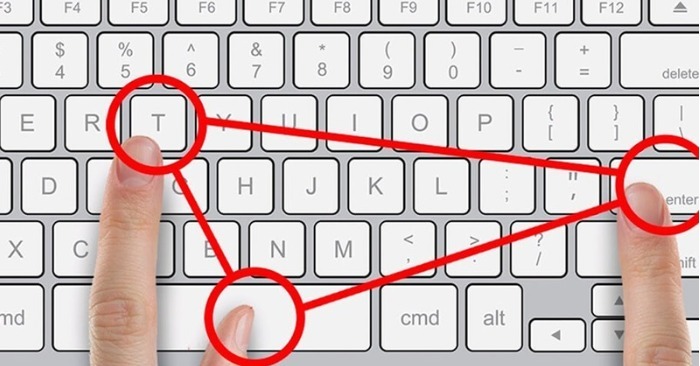
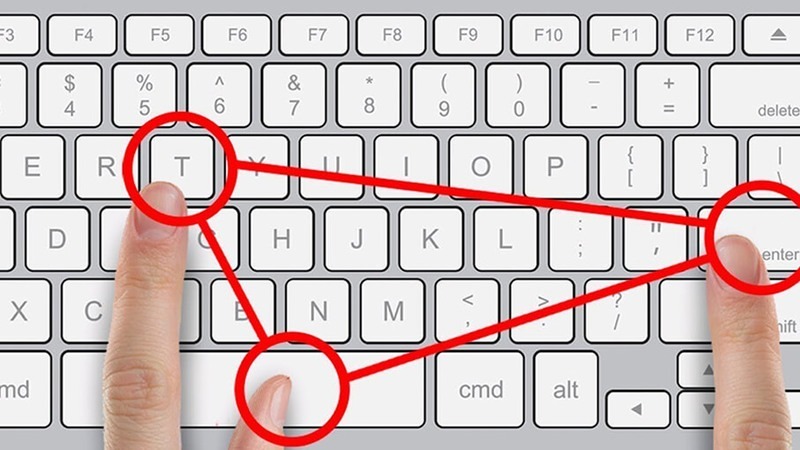
“A maioria das pessoas não conhece estes truques de teclado” ⌨️⚡ São simples, rápidos e podem mudar totalmente a forma como trabalha. Uma combinação até permite desfazer o caps lock acidental sem redigitar. Lista completa no artigo abaixo 👇
Se você precisar iniciar uma nova página em um documento, basta pressionar Ctrl + Enter. Para copiar algo rapidamente, prima Ctrl + C e, para colar, utilize Ctrl + V. Quer descobrir mais truques de teclado úteis? Continue a ler!
Apesar de utilizarmos os computadores todos os dias, a maior parte das pessoas ainda não conhece todos os atalhos que poderiam tornar as suas vidas muito mais fáceis. Aqui estão algumas combinações simples de que talvez não tenha ouvido falar e que o podem ajudar a poupar tempo e a ser mais produtivo.
20 atalhos de computador úteis que vai mesmo usar
Digitar tudo à mão pode levar muito tempo. Estes atalhos de teclado inteligentes estão aqui para o ajudar a fazer as coisas mais depressa.
Porque não experimentá-los? Pode ser que goste mesmo deles!
Quer inserir a data de hoje enquanto trabalha num documento? Basta premir Shift + Alt + D. Isto adicionará o dia, o mês e o ano actuais.
Se também quiser adicionar a hora atual, utilize Shift + Alt + T.
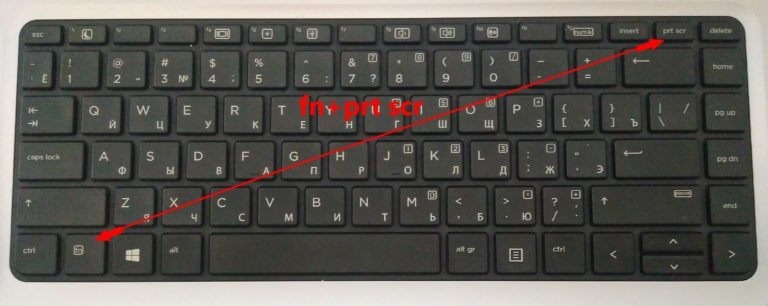
Está a trabalhar no Word e activou acidentalmente o CAPS LOCK? Não é necessário apagar e redigitar o texto. Prima Shift + F3 para alterar as letras de volta ao normal.
Para mover o cursor mais rapidamente em vez de uma letra de cada vez, mantenha premida a tecla Ctrl e utilize as teclas de setas para saltar entre palavras.
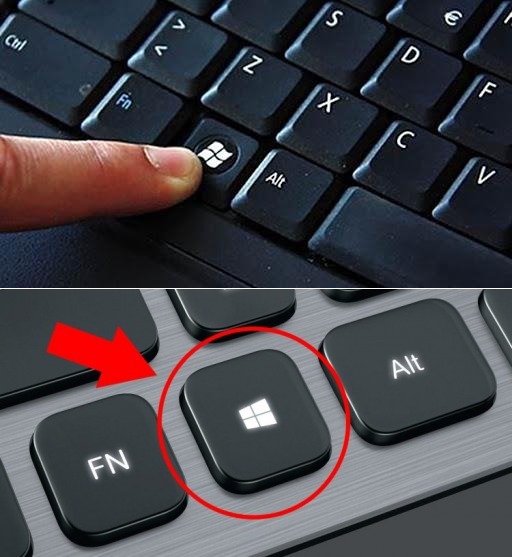
Precisa de selecionar partes específicas do texto? Mantenha premida a tecla Ctrl e clique com o rato para realçar a parte exacta que pretende sem arrastar lentamente pelo ecrã.
Sabia que o Word tem uma área de transferência alargada? Pode ver tudo o que copiou anteriormente. Isto é útil se estiver a trabalhar com muitas acções de copiar e colar.
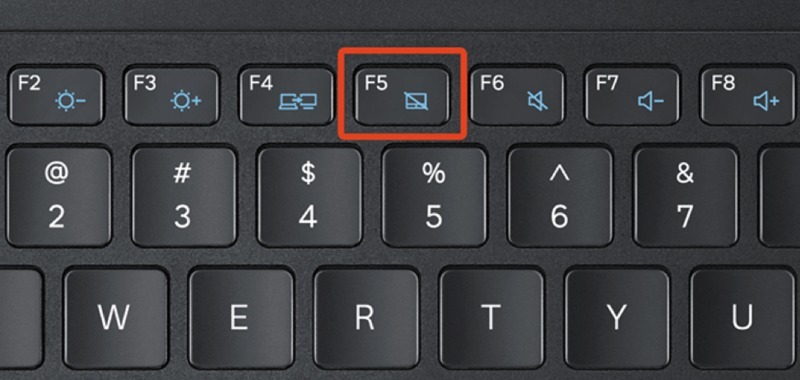
Pretende inserir uma captura de ecrã? Basta clicar no botão Captura de ecrã e o Word permite-lhe escolher entre as janelas abertas.
Para tornar a disposição do texto mais simples, utilize a funcionalidade Hifenização. Aceda ao separador Apresentação da Página e escolha Opções de Hifenização para corrigir problemas de espaçamento.
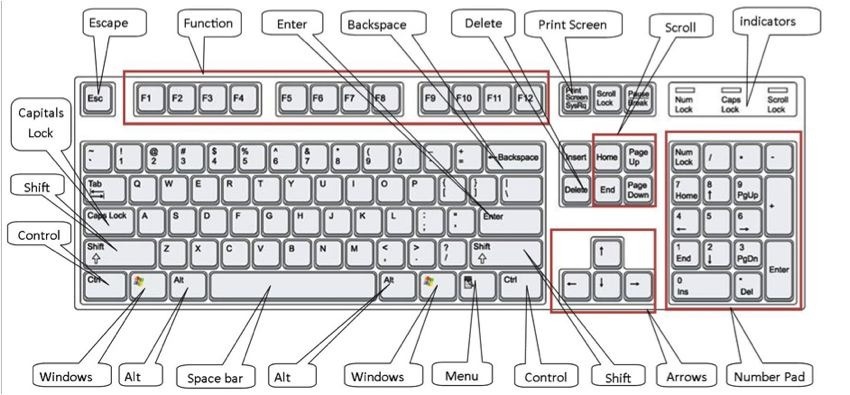
Se pretender proteger o seu documento adicionando uma marca de água, vá ao separador Design e selecione Marca de água. Pode escolher entre 4 opções prontas ou criar a sua própria.
Quer repetir a sua última ação? Prima F4 e o Word voltará a fazer o que acabou de fazer – ótimo para repetir texto ou formatação!
Para adicionar acentos ou marcas de ênfase às letras, prima Alt + 769 (utilize o teclado numérico no lado direito do teclado).
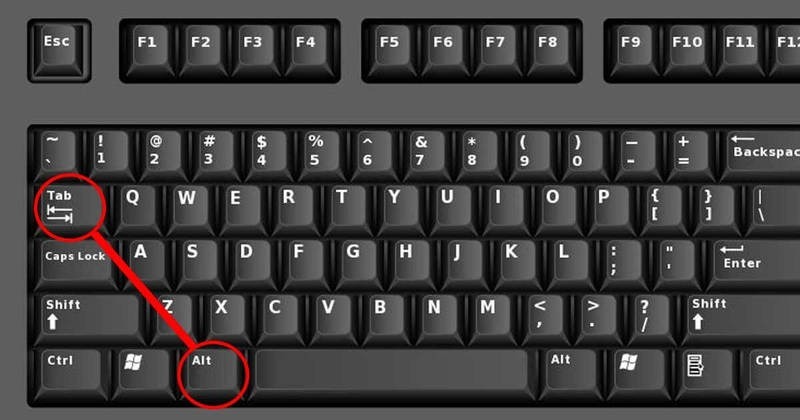
Também pode alterar a faixa de opções (a barra de menu superior do Word) para melhor se adaptar às suas necessidades. Basta ir a Definições → Personalizar Faixa de Opções e adicionar ou remover as ferramentas que desejar.
Precisa de selecionar várias páginas de texto? Coloque o cursor no início e mantenha premida a tecla Shift enquanto se desloca pelas páginas. É muito mais fácil do que clicar e arrastar.
Desloque-se facilmente em documentos longos:
Ctrl + Alt + Page Down passa para a página seguinte
Ctrl + Alt + Page Up leva-o para a página anterior
Ctrl + Home salta para o início do documento
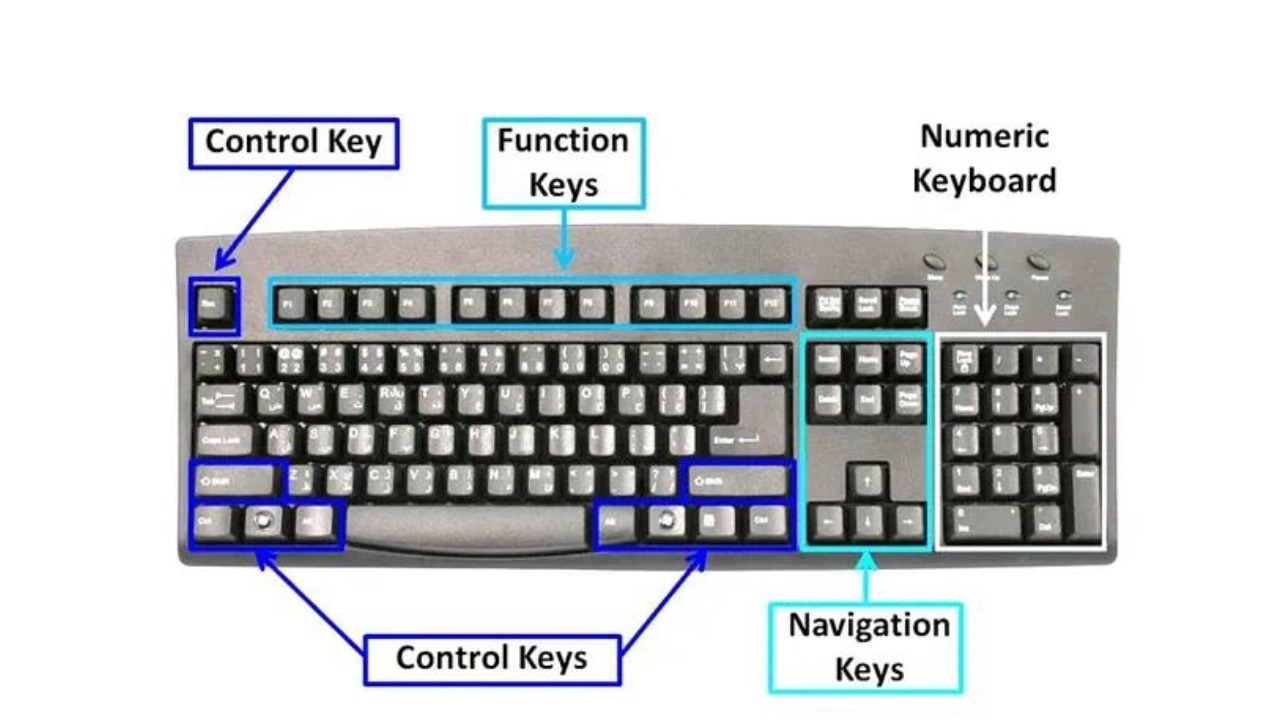
Para adicionar uma nova página, utilize Ctrl + Enter.
Para copiar, utilize Ctrl + C e, para colar, utilize Ctrl + V – os atalhos clássicos!
Por predefinição, os seus documentos são guardados na pasta “Documentos”. Mas pode alterar isso indo a Ficheiro → Opções → Guardar como e escolhendo uma nova localização.
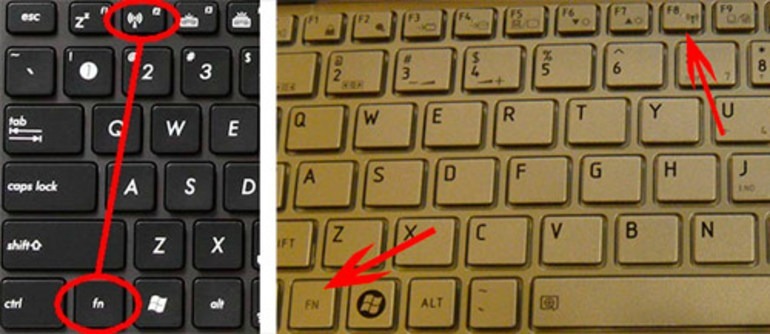
Se quiser remover toda a formatação e voltar ao estilo de texto simples, prima Ctrl + Barra de espaços.
A formatação da sua lista ficou confusa? Pode selecionar texto verticalmente mantendo premida a tecla Alt e arrastando o cursor.
Para proteger o seu ficheiro com uma palavra-passe, vá a Ficheiro → Informação → Proteger documento e, em seguida, escolha Encriptar com palavra-passe. Não se esqueça da palavra-passe – não conseguirá abrir o ficheiro sem ela!
Não precisa de abrir sempre o Word através do Menu Iniciar. Prima Windows + R, escreva Word e prima Enter. Se o utilizar com frequência, da próxima vez será mais rápido.
Estas dicas úteis podem tornar o seu trabalho no Word muito mais fácil. Depois de memorizar algumas delas, estará a trabalhar mais rapidamente e com menos esforço.
Se gostou deste artigo ou aprendeu algo novo, deixe um comentário abaixo e partilhe o atalho que vai experimentar primeiro!